
Добрый день! Сегодня хотел показать вам как изготавливаю менажницу из дерева. С самого начала у меня не было чпу станка, был ручной фрезер. Фрезером я пользовался редко. Это опасный инструмент, нужно серьезно соблюдать ТБ. Есть у меня инструменты для резьбы по дереву. С ними я делал углубление вручную. Работать было тяжело и уходило несколько дней. Такой работой занимался чисто для себя. В один момент я решил сделать шаблон для менажниц электролобзиком. Все равно идеально ровным ручным способом очень трудно делать. С помощью этого шаблона сделал фрезером менажницу. Есть пара работ в форме сердечек ниже на фото.
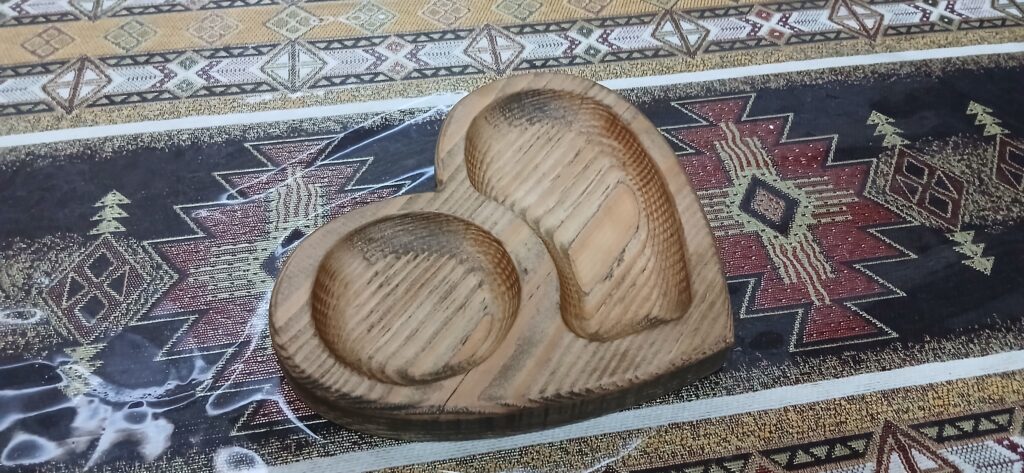
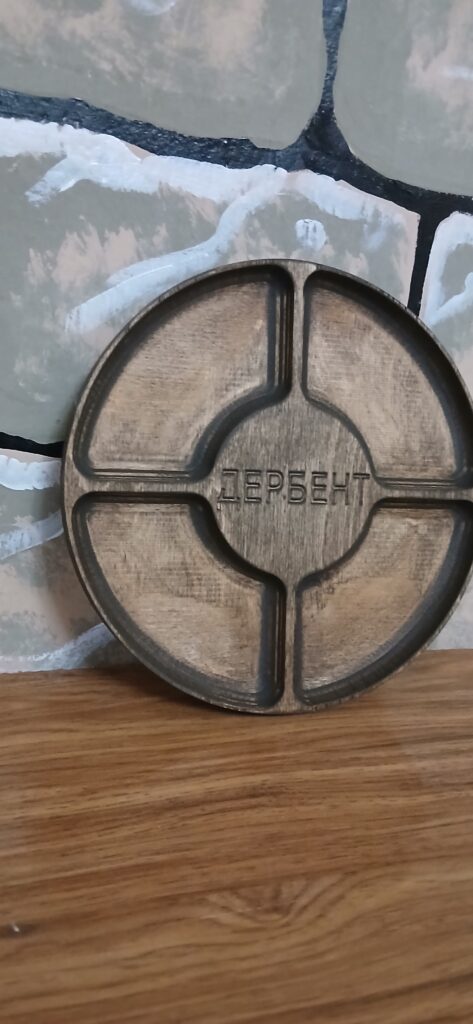
После появления чпу станка процесс изготовления менажниц упростился. На этот раз все ровно и правильными формами.
Процесс работы идет так:
Нахожу черный силуэт графического рисунка на просторах интернета как на фото ниже.
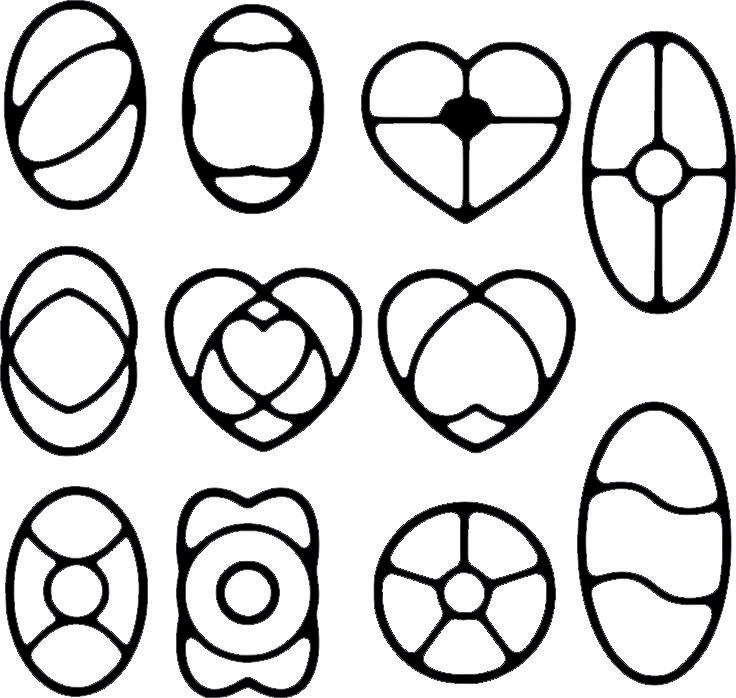
Запускаю программу Artcam, создаю новую модель с нужными размерами. У нас размер менажницы будет с диаметром 30 см. поэтому размер рабочего листа сделаю 50х50 см.
Открываю во вкладке (Растр->загрузить растр). На открытом окне ниже во вкладке выбрать (Вписаться) и нажать открыть.
Теперь мы видим фото силуэтов этих менажниц. Мы пока ничего не можем изменять. Нам необходима на их основе создать векторы по которым будет создаваться траектория движения инструмента.
Для этого мы переходим во вкладку (Векторы->Растр в вектор), появится окно. В окне нужно нажать кнопку (Уменьшить число цветов), ползунком уменьшаем до двух цветов, то есть делаем самым меньшим. Это делается чтобы векторный контур выделял черный цвет. Есть еще настройка четкости линий вектора, этот параметр необходим если у вас фото низкого качества. Если у вас качественное фото то этот параметр можно не трогать.
Нажимаем ок. Мы видим как появились векторные линии на этих менажницах. Теперь можно спрятать или удалить растр на отдельной окне с права (Проект).
Можно удалить не нужные векторы или передвинуть в сторону другие формы менажниц. Скорее всего они будут нужны вам в будущем.
На окне (Проект) можно для каждого вектора создать отдельный слой который можно спрятать и редактировать.
Итак, мы получили векторную форму менажницу, нам не нужно рисовать на других графических программах векторный рисунок, программа сама сделала для нас. Теперь нам нужно создавать траектории движущих инструментов.
С самого начала нам нужно сделать выемку для менажницы, а потом раскроить. Для этого нам нужны две фрезы, галтельная полукруглая 25 мм и компрессионная 6 мм диаметрами.
Выбираем внутренние векторы менажницы, переходим в окне (Проект) нажимаем (Траектории). Ниже появляются разные функции создания траекторий. Нажимаем (Траекторию по Выемке), появится окно с настройками инструмента.
Создаем первый инструмент для траектории под номером 1.
Устанавливаем конечную глубину 13 мм (если у вас толщина материала 20 мм то можно глубину установить 14 мм, иначе вы испортите материал )
Выбираем инструмент галтельная полукруглая фреза 25 мм диаметр.
В настройка устанавливаем:
Шаг по Z — 3 мм
Шаг по перемещению инструмента — 7 мм
Скорость вращения шпинделя — 15000 об,
Рабочая подача -1500 мм/мин.
Подача врезания — 300 мм/мин.
Нажимаем ок.
Ставим безопасное расстояние 10 мм.
Устанавливаем толшину материала 20 мм.
Пишем название траектории *1*, нажимаем (Вычислить)
Во вкладке траектории появятся все настройки траектории которых мы создали.
Создаем второй инструмент траектории под номер 2
Устанавливаем конечную глубину 13 мм
В настройках выбираем опять галтельную полукруглую фрезу 25 мм.
В настройка устанавливаем:
Шаг по Z — 14 мм (обратите внимание на первом инструменте у нас шаг по Z был 3 мм, а конечная глубина 13 мм, а теперь мы на одном проходе делаем 14 мм финишную гладкую фрезеровку)
Шаг по перемещению инструмента — 1.2 мм (Для гладкого финиша).
Скорость вращения шпинделя — 15000 об,
Рабочая подача -1500 мм/мин.
Подача врезания — 300 мм/мин.
Нажимаем ок.
Ставим безопасное расстояние 10 мм.
Устанавливаем толшину материала 20 мм.
Пишем название траектории *2*, нажимаем (Вычислить).
Создаем последний инструмент под номером 3
Выбираем векторы контуры которые будем раскраивать.
Нажимаем (Траекторию по Контуру)
Устанавливаем конечную глубину 20 мм
Выбираем инструмент компрессионная фреза 6 мм диаметр.
В настройка устанавливаем:
Шаг по Z — 3 мм
Шаг по перемещению инструмента — 1.5 мм
Скорость вращения шпинделя — 15000 об,
Рабочая подача -2000 мм/мин.
Подача врезания — 800 мм/мин.
Нажимаем ок.
Ставим безопасное расстояние 10 мм.
Устанавливаем толшину материала 20 мм.
Пишем название траектории *3*, нажимаем (Вычислить)
Теперь мы полностью создали все траектории для создания менажницы. Остается только сохранять в G-код. Для меня удобно работать с форматом (.tap)
После того как вы все сохранили, можете открывать в вашей программе на котором работает ваш станок. У каждого станка есть контролер. Многие контролеры читают эти форматы G-кода которых я создал.